Öffentliche Einrichtungen, Kommunen und Unternehmen arbeiten täglich mit wechselnden externen Partnern: Handwerker für die Instandhaltung, Saisonkräfte bei städtischen Veranstaltungen, Dienstleister für Gebäudereinigung oder IT-Wartung. Damit Schließanlagen und Equipment abgesichert bleiben, müssen Zugänge und Kontakte flexibel verwaltet werden, ohne zeitraubende Einrichtung.
Log+Key macht das Onboarding und die Rechtevergabe für Externe einfach: Aus Kontakten werden mit einem Klick User, neue Kontakte legen Sie direkt beim Zuweisen an, und eigene Rollen legen fest, was Externe sehen. Dieser Beitrag zeigt, wie die drei Funktionen zusammenspielen.
Kontakt oder User: Was passt für welche externe Person?
Das hängt davon ab, ob die Person selbst entnehmen und zurückgeben soll. Kontakte sind Personen außerhalb Ihrer Organisation, die Objekte zugewiesen bekommen, sich aber nie anmelden. User haben einen eigenen Zugang im Browser, am Terminal oder beides.
| Kontakt | User | |
|---|---|---|
| Meldet sich an | nie | im Browser und/oder am Terminal |
| Bekommt Objekte | per Zuweisung durch Ihr Team, Quittung per E-Mail | entnimmt und gibt selbst zurück |
| Sieht | nichts im System | was Rolle und Standortzugriff erlauben |
| Typisch für | Handwerker im Einzeleinsatz, Gutachter, Mieter | Reinigungsfirma mit festem Team, Wachdienst, langfristige Saisonkräfte |
Weil Log+Key nicht nach Usern abrechnet, kostet ein zusätzlicher Zugang nichts extra: Alle Pläne enthalten beliebig viele Nutzer.
Wie wird aus einem Kontakt ein User mit eigenem Zugang?
Mit einem Klick auf In User umwandeln beim Kontakt. Arbeitet ein Dienstleister dauerhaft mit Ihnen und soll seine Objekte künftig selbst entnehmen, müssen Sie die Person nicht neu anlegen.
- Nahtlose Umwandlung: Name, E-Mail, Telefonnummer, Jobbezeichnung und Unternehmen übernimmt Log+Key aus dem Kontakt.
- Sofort einsatzbereit: Bei der Umwandlung wählen Sie den Zugang (Browser, Terminal oder beides), die Rollen und den Standortzugriff.
- Nichts geht verloren: Objekte, die dem Kontakt zugewiesen waren, gehen mit, und die Historie führt die Vorgänge unter demselben Namen weiter.
Screencast: Kontakt öffnen, In User umwandeln, Zugang wählen und die Umwandlung bestätigen
Die einzelnen Schritte stehen in der Anleitung Kontakt zu einem User machen.
Wie legen Sie einen neuen Kontakt direkt beim Zuweisen an?
Über den Eintrag Neuen Kontakt hinzufügen in der Personenauswahl. Bei spontanen Schlüsselübergaben am Empfang bleibt keine Zeit für Menüwechsel.
- Direkt aus der Auswahl anlegen: Wählen Sie beim Zuweisen eines Objekts die Person aus, ist der neue Kontakt in derselben Liste nur einen Eintrag entfernt.
- Unterbrechungsfreies Arbeiten: Der Übergabevorgang läuft weiter. Neue Handwerker, Dienstleister oder Aushilfen sind in wenigen Sekunden erfasst, und die Quittung geht per E-Mail an sie.
Screencast: Kontakt anlegen, Objekt dem Kontakt zuweisen und eine Quittung per E-Mail an ihn senden
Mehr dazu in der Anleitung Objekte an Externe herausgeben.
Wie begrenzen Sie, was Externe im System sehen?
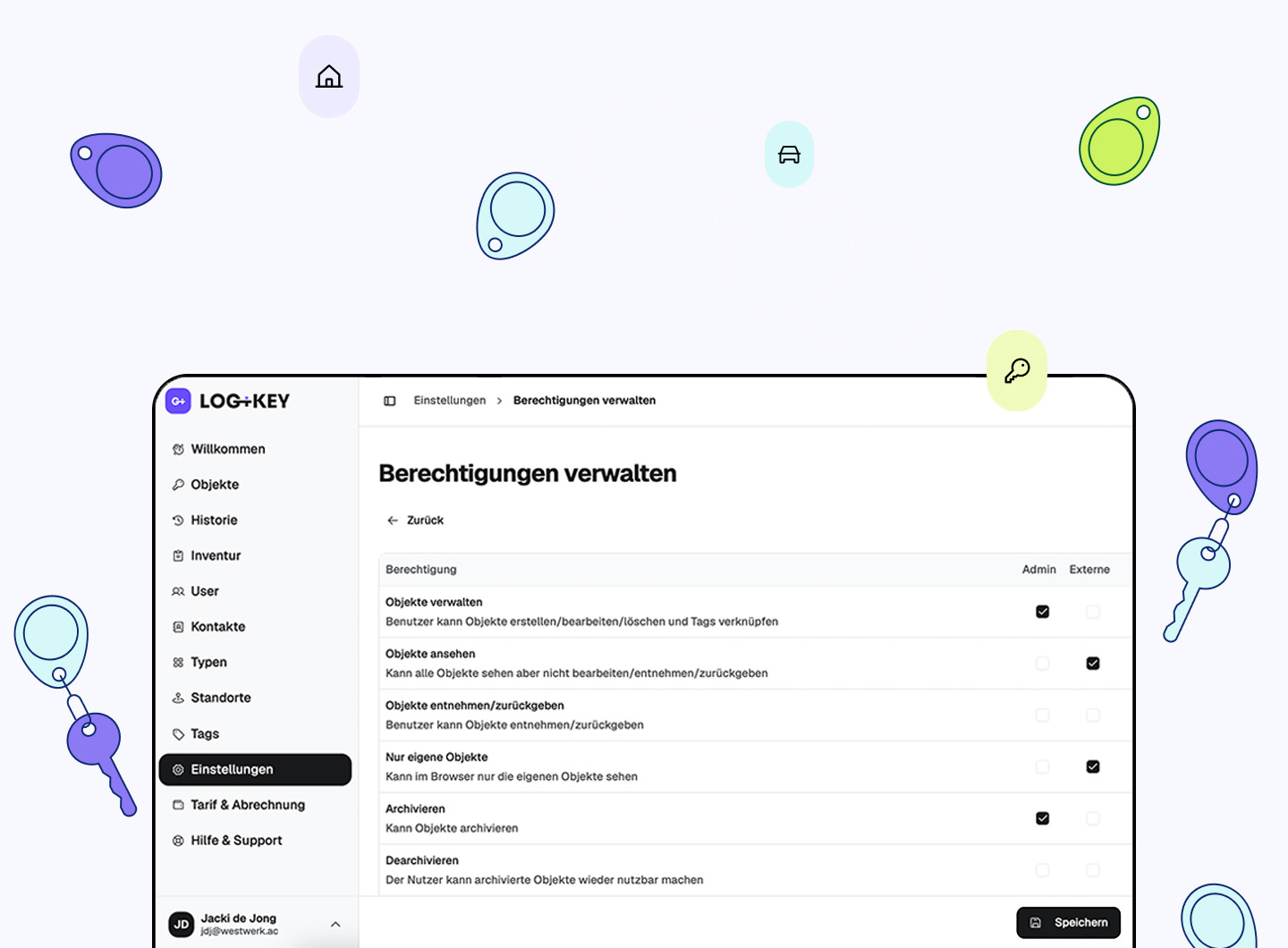
Mit einer eigenen Rolle mit wenigen Rechten und dem Standortzugriff. Externe Kräfte sollen genau die Zugriffe bekommen, die sie für ihre Arbeit brauchen.
- Nur eigene Objekte: Mit diesem Recht sieht eine Rolle im Browser nur die eigenen Ausleihen, nicht den ganzen Bestand.
- Standortzugriff: Die Person sieht nur die Objekte der Standorte, die Sie freigeben, etwa ein einzelnes Gebäude.
- Vertrauliches bleibt intern: Bereiche wie Tarif & Abrechnung oder die Einstellungen bleiben Rollen mit den passenden Rechten vorbehalten.
Wie Sie eine solche Rolle anlegen, steht unter Rollen und Rechte verwalten.
Die wichtigsten Vorteile auf einen Blick
- Weniger Verwaltungsaufwand: keine doppelte Dateneingabe, wenn aus einem Kontakt ein User wird.
- Schnelles Onboarding: Dienstleister, Handwerker und Saisonkräfte sind in Sekunden erfasst.
- Lückenlose Nachweise: Jede Übergabe an Externe steht mit Quittung nachvollziehbar in der Historie.
- Klare Rechte: Externe sehen nur freigegebene Standorte und, wenn Sie wollen, nur ihre eigenen Objekte.
Wie Log+Key in Unternehmen und Ämtern eingesetzt wird, zeigen die Seiten Schlüsselverwaltung für Unternehmen und Organisationen und Schlüsselverwaltung für öffentliche Einrichtungen. Die Funktionen kamen mit Log+Key 2.5; alle Funktionen im Überblick finden Sie unter Schlüsselmanagement-System.
Möchten Sie erfahren, wie Log+Key Ihre Einrichtung oder Ihr Unternehmen unterstützen kann? Vereinbaren Sie eine kostenlose Demo: Wir zeigen Ihnen in 15 Minuten, wie einfach der Einstieg ist. Oder erstellen Sie sich Ihre eigene Test-Instanz und überzeugen Sie sich selbst.